Mitwirken & Meldungen
Du kannst Tagwerk direkt aus der App verbessern helfen: Probleme melden, Verbesserungen vorschlagen und Fragen stellen — alles datensparsam und nur mit deiner ausdrücklichen Freigabe.
Mitwirken einschalten
Abschnitt betitelt „Mitwirken einschalten“Das Melden ist optional. Aktiviere es einmalig unter Einstellungen › Mitwirken. Danach erscheinen die Melde-Werkzeuge (Käfer-Symbol oben, Tasten M und S). Wer die Werkzeuge nicht braucht, lässt „Mitwirken“ einfach aus.
Etwas melden
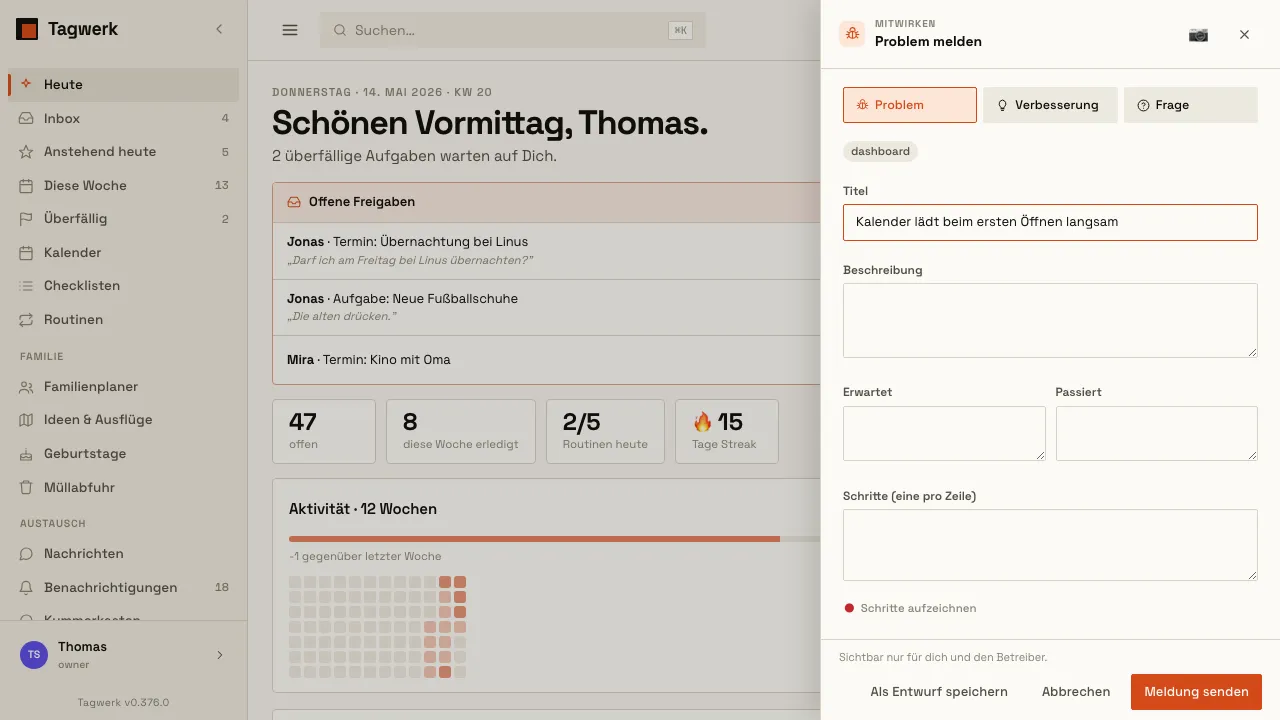
Abschnitt betitelt „Etwas melden“Drei Wege führen zum selben Dialog:
- Käfer-Symbol oben in der Leiste → Problem melden / Verbesserung vorschlagen / Frage stellen.
- Taste M öffnet den Melde-Dialog direkt.
- Am Objekt: In der Detailansicht von Aufgaben, Terminen, Personen, Ausflügen, Routinen und Projekten gibt es unten „Problem melden“ bzw. „Verbesserung vorschlagen“ — der Bezug wird automatisch mitgeschickt.
Im Dialog wählst du die Art, gibst einen kurzen Titel und eine Beschreibung an. Bei Bug-Meldungen kannst du zusätzlich Erwartet / Passiert / Schritte und einen Schweregrad angeben. Ein Live-Hinweis zeigt dir ähnliche offene Meldungen — tippe dort auf „Auch betroffen / gewünscht“, statt ein Duplikat anzulegen.
Screenshot & Schwärzen
Abschnitt betitelt „Screenshot & Schwärzen“Optional hängst du einen Screenshot der aktuellen Ansicht an. Vor dem Senden öffnet sich ein Editor, in dem du Balken über alles Private ziehst (Namen, Nachrichten, Termine) oder alle Texte auf einmal maskierst. Nichts wird ohne deine Freigabe gespeichert oder gesendet.
Mit Taste S legst du einen Screenshot vorab in die Ablage (z. B. wenn du später in Ruhe melden willst). Ablage und Entwürfe bleiben ausschließlich bei dir.
Genau das wird gesendet
Abschnitt betitelt „Genau das wird gesendet“Vor dem Absenden zeigt dir der Punkt „Genau das wird gesendet“ die technischen Umgebungsdaten als übersichtliche Liste. Diese Angaben sind auf ein festes, geprüftes Minimum begrenzt; Namen, Nachrichteninhalte, Screenshots und Umgebungsdaten bleiben in Tagwerk und werden nie automatisch nach außen gegeben. E-Mail-Adressen und Zugangsdaten werden zusätzlich serverseitig entfernt.
Meine Meldungen
Abschnitt betitelt „Meine Meldungen“Unter Meine Meldungen (Sidebar › System, oder über das Käfer-Menü) siehst du den Stand deiner eigenen Meldungen in verständlicher Sprache (z. B. Eingegangen, In Arbeit, Wird geprüft, Behoben). Ist etwas erledigt, erscheint oben ein grüner Hinweis — auch für Meldungen, die du nur mit „Auch betroffen“ unterstützt hast.
Solange eine Meldung neu ist, kannst du sie noch bearbeiten oder zurückziehen. Sobald ein Betreiber sie übernommen hat, sind nur noch Ergänzungen möglich; ihr könnt euch dort auch gegenseitig Rückfragen schreiben.
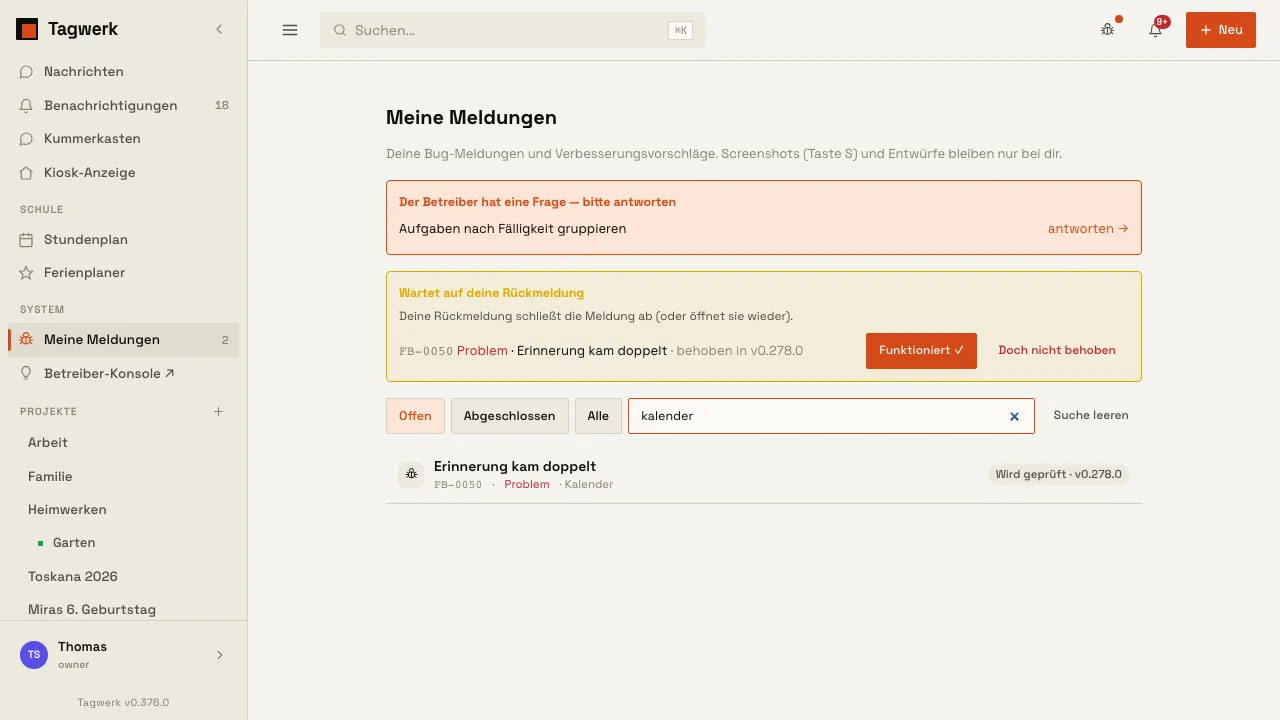
Über der Liste steht ein Suchfeld. Gesucht wird über Nummer, Titel, Beschreibung, Komponente, Status und Version. Die Nummer trifft auch ohne Präfix — „1155“ findet FB-1155. Mehrere Wörter sind UND-verknüpft („müll import“ findet nur Meldungen, in denen beides vorkommt).
Auch die normale Suche (⌘K) findet deine Meldungen.
Abnehmen — oder zurückgeben
Abschnitt betitelt „Abnehmen — oder zurückgeben“Ist etwas behoben, erscheint „Wartet auf deine Rückmeldung“. Erst deine Bestätigung schließt die Meldung ab:
- Funktioniert — die Meldung ist erledigt.
- Doch nicht behoben — sie geht zurück in Arbeit. Eine Begründung ist Pflicht, und du kannst Bilder mitgeben (vom Rechner oder aus deiner Ablage). Ohne Begründung landet eine Meldung wieder in Arbeit, ohne dass jemand weiß, warum.
Ein Versions-Filter blendet auf Wunsch die Meldungen aus, deren Version noch gar nicht bei dir angekommen ist — die kannst du ohnehin nicht prüfen.
Entwürfe
Abschnitt betitelt „Entwürfe“Willst du später weiterschreiben, speicherst du die Meldung als Entwurf. Die Bilder kommen mit — samt deiner Markierungen und Schwärzungen, und sie bleiben bearbeitbar (ein Klick auf die Vorschau öffnet den Editor wieder).
Ein Bild aus deiner Ablage verschwindet dort, solange es im Entwurf steckt — es ist ja verplant. Verwirfst oder löschst du den Entwurf, fragt Tagwerk, was mit den Bildern passieren soll: zurück in die Ablage oder mitlöschen. Sie verschwinden nie stillschweigend.
Datenschutz in Kürze
Abschnitt betitelt „Datenschutz in Kürze“- Melden ist freiwillig (Opt-in).
- Jede Meldung zeigt vorher genau, was gesendet wird.
- Screenshots werden nur geschwärzt und nur mit Freigabe angehängt.
- Deine Ablage und Entwürfe sehen nur du.